Wie öffne ich MRT-Dateien auf dem Mac?#
Wenn Sie es eilig haben:
- Kopieren Sie den gesamten CD-Inhalt beziehungsweise den vollständigen Aufnahmeordner vom USB-Stick in einen neuen Ordner auf dem Computer. Lassen Sie DICOMDIR, Bilddateien und Unterordner zusammen und benennen Sie nichts um.
- Entpacken Sie vorhandene ZIP-Archive vollständig und behalten Sie die enthaltene Ordnerstruktur bei.
- Öffnen Sie openmyscan.com im Browser und wählen Sie den vollständigen kopierten beziehungsweise entpackten Ordner. Die Viewer-Seite benötigt mindestens 1200 Pixel Breite.
Der Browser liest die ausgewählten Dateien lokal ein. Die Dauer hängt unter anderem von Umfang, Speichermedium, Browser und Rechner ab; eine feste Ladezeit lässt sich nicht zusagen.
Was finden Sie auf der CD oder dem USB-Stick?#
Krankenhäuser speichern Ihre MRT als DICOM-Dateien. Auf der CD finden Sie meist:
- Einen Ordner namens DICOM, IMAGES oder ähnlich
- Eine Datei namens DICOMDIR (das Inhaltsverzeichnis Ihrer Aufnahme)
- Manchmal ein Programm zum Ansehen, oft nur für Windows
Die einzelnen Aufnahmen tragen oft kryptische Namen wie IM00001 oder 0000A001.dcm. Das ist normal. Sie müssen sie nicht einzeln öffnen, der DICOMDIR ist ein Index, der auf zugehörige Dateien verweist. Lassen Sie ihn zusammen mit den referenzierten Dateien und Ordnern am ursprünglichen Platz. Mehr dazu steht in der Anleitung DICOMDIR verstehen.
Wichtig: Versuchen Sie nicht, die Aufnahmen durch Doppelklick zu öffnen. macOS weiß nicht, was DICOM ist, und zeigt entweder eine Fehlermeldung oder eine leere Vorschau.
Schritt 1 — CD lesen oder USB einlesen#
Moderne Macs haben kein internes CD-Laufwerk mehr. Wenn Sie eine CD bekommen haben, brauchen Sie ein externes USB-CD-Laufwerk oder Sie kopieren den Inhalt der CD vorher an einem anderen Computer auf einen USB-Stick.
Wenn Sie einen USB-Stick bekommen haben, stecken Sie ihn ein. Im Finder erscheint er als Laufwerk in der Seitenleiste links.
Öffnen Sie das Laufwerk im Finder. Erstellen Sie auf dem Schreibtisch einen neuen Ordner und kopieren Sie den vollständigen CD-Inhalt beziehungsweise den Aufnahmeordner vom USB-Stick hinein. Warten Sie, bis der Kopiervorgang beendet ist. DICOMDIR und alle Bildordner bleiben zusammen; wählen Sie anschließend diese lokale Kopie.
Schritt 2 — Den Ordner im Browser öffnen#
Öffnen Sie openmyscan.com in jedem Browser (Chrome, Safari, Edge oder Firefox). Klicken Sie auf „Ordner wählen“ und wählen Sie die lokale Kopie der vollständigen Untersuchung.
Alternativ ziehen Sie den kopierten Ordner aus dem Finder auf die Ablagezone „Aufnahme-Ordner hier ablegen“. Warten Sie, bis der Import abgeschlossen ist, und wählen Sie anschließend eine Serie.
Reagiert die Seite nicht auf das Ziehen, verwenden Sie „Ordner wählen“. Ist auch die Auswahl gesperrt, versuchen Sie einen anderen aktuellen Browser oder fragen Sie bei einem verwalteten Gerät Ihre IT-Abteilung.
Sobald der Ordner abgelegt ist, lädt OpenMyScan die DICOM-Dateien lokal in Ihrem Browser. Ihre Aufnahme wird nicht hochgeladen. Alles passiert auf Ihrem Mac, im Tab des Browsers.
Schritt 3 — Durch die Aufnahme blättern#
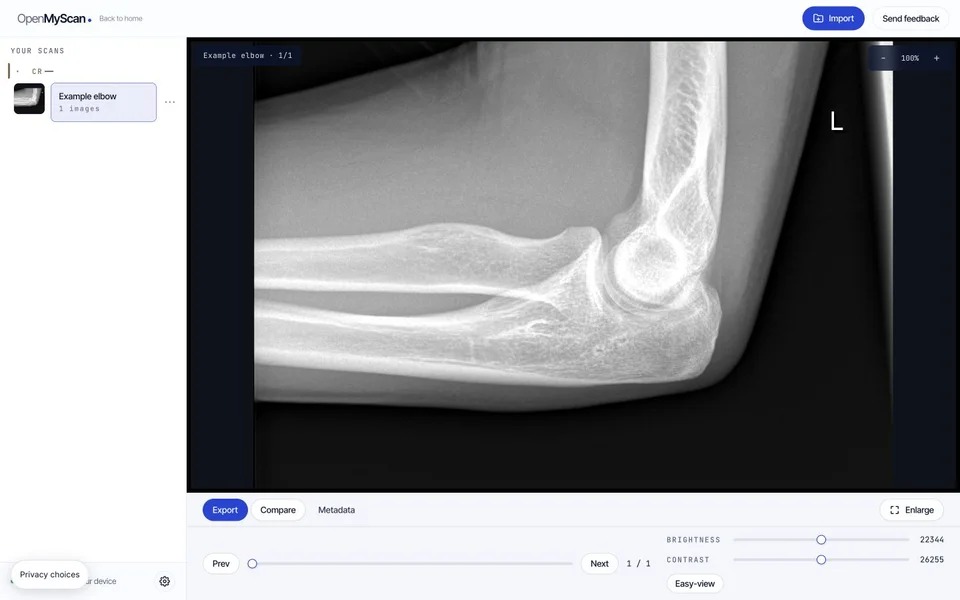
Eine MRT-Aufnahme besteht aus dutzenden bis hunderten einzelnen Schichten. Sobald sie geladen ist, sehen Sie:
- Die aktuelle Schicht in der Mitte
- Eine Liste aller Serien links (z. B. T1, T2, FLAIR, DWI)
- Einen Schieberegler unten zum Durchblättern
Bewegen Sie den Schieberegler oder nutzen Sie die linke und rechte Pfeiltaste, um durch die Schichten zu blättern. In der Einzelansicht zoomt das Mausrad beziehungsweise die Scroll-Geste auf dem Trackpad das Bild. Klicken Sie eine andere Serie in der linken Liste an, um zwischen Sequenzen zu wechseln.
Mit Plus und Minus zoomen Sie. Nach dem Hineinzoomen können Sie das Bild mit gehaltener Maustaste verschieben.
Welche Probleme treten häufig auf?#
- Der Browser fragt nach einer Datei, nicht nach einem Ordner
- Sie haben statt des Ordners eine einzelne Datei ausgewählt. Wählen Sie den ganzen Ordner aus, der die DICOM-Dateien enthält.
- Es passiert nichts, wenn ich den Ordner ablege
- Prüfen Sie, ob der Ordner tatsächlich DICOM-Dateien enthält. Manche Krankenhäuser packen die Dateien in eine ZIP-Datei. Entpacken Sie ZIP-Dateien zuerst im Finder und wählen Sie anschließend den vollständigen entpackten Ordner.
- Die Bilder sind sehr dunkel oder sehr hell
- Prüfen Sie zuerst die ausgewählte Serie und die Schichtposition. Passen Sie dann Helligkeit und Kontrast an. Eine weiterhin leere Anzeige oder eine Fehlermeldung können andere Ursachen haben; siehe DICOM-Fehler beheben.
- Safari blockiert das Laden
- Halten Sie den Browser aktuell. Verwenden Sie die Ordnerauswahl statt Drag-and-drop oder versuchen Sie einen anderen Browser (Chrome, Safari, Edge oder Firefox).
Den vollständigen Datensatz kopieren#
Kopieren Sie von CD oder USB den gesamten Ordner, der die Aufnahme enthält, einschließlich einer vorhandenen Datei DICOMDIR und aller Geschwister- und Unterordner. Eine DICOMDIR-Datei enthält Verweise auf Dateien im selben DICOM-Dateisatz; sie enthält nicht selbst die Bildpixel. Verschieben oder benennen Sie beim Kopieren keine Bestandteile um. Der DICOM-Standard beschreibt DICOMDIR als Verzeichnis des Dateisatzes (DICOM PS3.10, Abschnitt 8.6).
Fehlt DICOMDIR, kann ein Viewer die Bilddateien unter Umständen anhand ihres Inhalts finden. Das ist kein Grund, Dateien einzeln herauszulösen; wählen Sie den vollständigen Ordner. Falls der Browser nach einer Berechtigung zum Lesen des ausgewählten Ordners fragt, prüfen Sie den Ordnernamen und bestätigen Sie nur den beabsichtigten Zugriff. Auf Smartphones wird der Viewer nicht unterstützt; die Viewer-Seite benötigt mindestens 1200 Pixel Breite.
Häufige Fragen#
Brauche ich Internet, um die Aufnahme anzusehen?
Sie brauchen Internet, um openmyscan.com einmal zu laden. Sobald die Seite geladen ist und Sie den Ordner abgelegt haben, läuft alles lokal. Sie können sogar offline weiterscrollen, solange der Tab offen bleibt.
Wird meine Aufnahme irgendwo gespeichert oder gesendet?
OpenMyScan liest die ausgewählten Originaldateien lokal im Browser und lädt sie nicht hoch. Kleine, aus den Bildern erzeugte Vorschaubilder sowie Bibliotheksdaten und Einstellungen können lokal im Browser erhalten bleiben, auch nach dem Schließen des Tabs. In den Einstellungen entfernt „Vorschau-Cache leeren“ die Vorschaubilder; „Bibliothek zurücksetzen“ setzt Bibliotheksnamen, ausgeblendete Einträge und die zugehörigen Bibliothekseinstellungen zurück. Zum vollständigen Entfernen der lokalen Websitedaten löschen Sie diese in den Browsereinstellungen. Ihre Originaldateien auf CD, USB oder im Aufnahmeordner bleiben davon getrennt.
Funktioniert das auch auf dem iPad oder iPhone?
Der Viewer unterstützt keine Smartphones und benötigt mindestens 1200 Pixel Breite. Auf schmaleren Bildschirmen lässt sich die Viewer-Seite nicht nutzen.
Kann OpenMyScan mir sagen, was auf der MRT zu sehen ist?
Nein. OpenMyScan zeigt Ihre Aufnahme an, mehr nicht. Die Befundung gehört in die Hände eines Radiologen. Sie können Ihre Bilddateien selbst ansehen; die Darstellung hängt von Einstellungen und Bildschirm ab.
Mein Mac ist von 2015. Ist er zu alt?
Sie können die Aufnahme in jedem Browser (Chrome, Safari, Edge oder Firefox) auf Ihrem Mac öffnen. Die Leistung hängt von der Größe der Aufnahme und dem verfügbaren Speicher ab; eine pauschale Zusage für jedes ältere Gerät ist nicht möglich.
Was mache ich, wenn die CD nicht lesbar ist?
Bitten Sie das Krankenhaus oder die Praxis um eine neue Kopie. Wenn Dateien zwar kopiert wurden, sich aber nicht öffnen lassen, hilft die Anleitung DICOM-Fehler beheben.