Wie öffne ich DICOM-Dateien unter Windows?#
- Kopieren Sie den gesamten CD-Inhalt beziehungsweise den vollständigen Aufnahmeordner vom USB-Stick in einen neuen Ordner auf dem Computer. Lassen Sie DICOMDIR, Bilddateien und Unterordner zusammen und benennen Sie nichts um.
- Entpacken Sie vorhandene ZIP-Archive vollständig und behalten Sie die enthaltene Ordnerstruktur bei.
- Öffnen Sie openmyscan.com im Browser und wählen Sie den vollständigen kopierten beziehungsweise entpackten Ordner. Die Viewer-Seite benötigt mindestens 1200 Pixel Breite.
Der Browser liest die ausgewählten Dateien lokal ein. Die Dauer hängt von Datenträger, Umfang, Browser und Rechner ab; eine feste Ladezeit lässt sich nicht zusagen.
Was enthält die CD oder der USB-Stick wirklich?#
Wenn Sie die CD einlegen, startet oft automatisch ein Programm. Schließen Sie es einfach. Diese mitgelieferten Programme sind meist Jahre alt, langsam, und manche funktionieren auf neueren Windows-Versionen nicht mehr richtig.
Was Sie tatsächlich brauchen, sind die Dateien selbst. Öffnen Sie den Datei-Explorer, wählen Sie das CD- oder USB-Laufwerk in der Seitenleiste, und schauen Sie nach einem Ordner namens DICOM, IMAGES oder ähnlich. Genau dieser Ordner enthält Ihre Aufnahme.
Die einzelnen Dateien heißen oft IM00001 oder 0000A001.dcm. Das sind die Schichten Ihrer Untersuchung. Auch Dateien ohne Endung können DICOM-Bilder sein. Wählen Sie den vollständigen Ordner und prüfen Sie nach dem Import die Serienliste; eine geladene Serie belegt noch nicht, dass die Untersuchung vollständig ist.
Schritt 1: Den richtigen Ordner finden#
Öffnen Sie den Datei-Explorer (Windows-Taste + E).
In der Seitenleiste links sehen Sie das CD- oder USB-Laufwerk. Klicken Sie es an. Sie sehen meistens einen oder mehrere Ordner. Suchen Sie den Ordner mit den DICOM-Dateien. Erstellen Sie einen neuen Ordner auf dem Desktop. Kopieren Sie den gesamten CD-Inhalt beziehungsweise den vollständigen Aufnahmeordner vom USB-Stick mit Strg + C und Strg + V hinein, einschließlich DICOMDIR und aller Unterordner. Warten Sie, bis das Kopieren beendet ist, und benennen Sie nichts um. Hinweise zum Index finden Sie unter DICOMDIR verstehen.
Falls die CD eine ZIP-Datei enthält, klicken Sie sie mit der rechten Maustaste an und wählen „Alle extrahieren“. Wählen Sie einen Zielordner auf dem Desktop.
Schritt 2: Den Ordner im Browser öffnen#
Öffnen Sie den DICOM-Viewer in einem aktuellen Chrome-, Edge- oder Firefox-Browser. Internet Explorer und der alte Edge-Browser werden nicht unterstützt.
Ziehen Sie die kopierte Untersuchung aus dem Datei-Explorer auf die Ablagezone. Warten Sie auf das Ende des Imports und wählen Sie anschließend eine Serie.
Alternative: Klicken Sie auf „Ordner wählen“ und wählen Sie den kopierten Hauptordner. Reagiert Drag-and-drop nicht, verwenden Sie diese Auswahl; bei einem verwalteten Gerät können Richtlinien den lokalen Dateizugriff einschränken.
Der Browser liest die ausgewählten Dateien lokal ein. Die Dauer hängt von Datenträger, Umfang, Browser und Rechner ab.
Schritt 3: Durch die Aufnahme blättern#
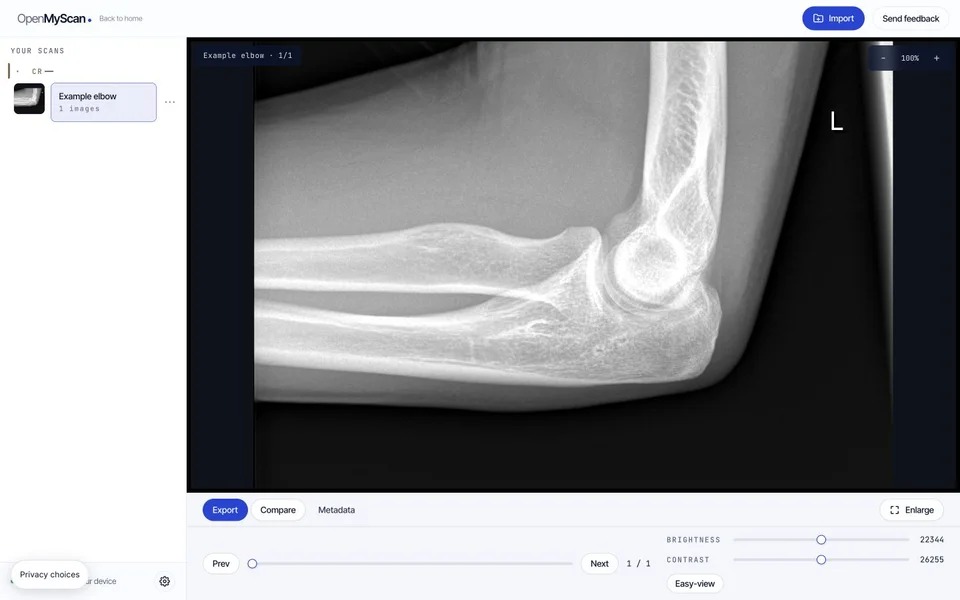
Ihre Aufnahme erscheint in der Mitte. Links sehen Sie die Liste der Serien (etwa T1, T2, FLAIR bei MRT, oder verschiedene Schnittebenen bei CT). Unten ist der Schieberegler zum Durchblättern.
- Schieberegler oder linke/rechte Pfeiltaste: durch die Schichten blättern
- Mausrad: in der Einzelansicht zoomen
- Klick auf eine andere Serie: zwischen Sequenzen wechseln
- Plus und Minus: zoomen
- Nach dem Hineinzoomen die Maus gedrückt halten und ziehen: Bild verschieben
Helligkeit und Kontrast lassen sich unter dem Bild anpassen. Bei CT-Aufnahmen können Sie zwischen verschiedenen Fenstern wählen (Lunge, Knochen, Weichteile).
Welche Probleme treten häufig auf?#
- Windows fragt, mit welchem Programm die Datei geöffnet werden soll
- Doppelklicken Sie nicht auf einzelne DICOM-Dateien. Ziehen Sie stattdessen den ganzen Ordner in den Browser.
- Das CD-Programm startet automatisch und blockiert alles
- Schließen Sie das Programm. Öffnen Sie den Datei-Explorer manuell und gehen Sie über das CD-Laufwerk an die Dateien.
- Der Ordner ist zu groß für meinen Browser
- Sehr große CT- oder MRT-Untersuchungen mit über 1000 Schichten können einen älteren PC ans Limit bringen. Schließen Sie andere Tabs und versuchen Sie es erneut. Der Speicherbedarf hängt von Umfang, Kodierung, Browser und zwischengespeicherten Bildern ab. Fragen Sie bei Bedarf nach einem vollständig zusammengehörenden, für den Empfänger geeigneten Export.
- Die Bilder sehen falsch aus
- Manche Krankenhaus-Exporte haben ungewöhnliche Helligkeitseinstellungen. Verwenden Sie die Helligkeits- und Kontrast-Regler unter dem Bild, oder probieren Sie ein anderes Fenster (bei CT).
- Edge zeigt eine Sicherheitswarnung
- Umgehen Sie keine Sicherheitswarnung. Prüfen Sie die Adresse der Seite und wählen Sie die Original-DICOM-Dateien im Browser statt das mitgelieferte Startprogramm aus. Fragen Sie bei einem verwalteten Gerät Ihre IT-Abteilung.
DICOMDIR und Ordner zusammenlassen#
Kopieren Sie den gesamten Ordner der Untersuchung samt vorhandener DICOMDIR, referenzierten Dateien und Unterordnern. DICOMDIR ist ein Index, der auf Dateien innerhalb des DICOM-Dateisatzes verweist; er ersetzt nicht die vollständigen Aufnahmebilder. Ändern Sie beim Kopieren keine Namen und verschieben Sie keine Dateien. Fehlt DICOMDIR, kann ein Viewer die Bilddateien manchmal trotzdem finden. Mehr dazu im DICOM-Standard, PS3.10 Abschnitt 8.6.
Entpacken Sie ZIP-Dateien vor der Auswahl über „Alle extrahieren“. Falls eine ZIP-Datei ein Passwort verlangt, unterstützt der Browser-Viewer passwortgeschützte Archive nicht als direkten Import. Fragen Sie den Absender über den vereinbarten Kommunikationsweg nach dem Passwort und entpacken Sie das Archiv lokal. Wenn das nicht gelingt, bitten Sie um einen alternativen, von der Klinik vorgesehenen Export.
Häufige Fragen#
Funktioniert das auf Windows 10?
Öffnen Sie die Aufnahme in einem aktuellen Chrome-, Edge- oder Firefox-Browser. Halten Sie Ihren Browser aktuell. Der Viewer benötigt mindestens 1200 Pixel Breite; Smartphones werden nicht unterstützt.
Wird meine Aufnahme hochgeladen?
OpenMyScan liest die ausgewählten Originaldateien lokal im Browser und lädt sie nicht hoch. Kleine, aus den Bildern erzeugte Vorschaubilder sowie Bibliotheksdaten und Einstellungen können lokal im Browser erhalten bleiben, auch nach dem Schließen des Tabs. In den Einstellungen entfernt „Vorschau-Cache leeren“ die Vorschaubilder; „Bibliothek zurücksetzen“ setzt Bibliotheksnamen, ausgeblendete Einträge und die zugehörigen Bibliothekseinstellungen zurück. Zum vollständigen Entfernen der lokalen Websitedaten löschen Sie diese in den Browsereinstellungen. Ihre Originaldateien auf CD, USB oder im Aufnahmeordner bleiben davon getrennt.
Brauche ich Administratorrechte?
Nein. Sie installieren nichts. Auch auf Firmen-Laptops, wo Installationen gesperrt sind, funktioniert OpenMyScan, weil es nur eine Webseite ist.
Was, wenn die CD beschädigt ist?
Bitten Sie das Krankenhaus oder die Praxis um eine neue Kopie. Bei einer vollständigen Kopie, die trotzdem nicht angezeigt wird, hilft DICOM-Fehler beheben.
Kann ich die Aufnahme abspeichern?
Das Original bleibt auf der CD oder dem USB-Stick. Wenn Sie ein einzelnes Bild als JPEG exportieren möchten, verwenden Sie das DICOM-zu-JPG-Werkzeug. Für die ganze Untersuchung bewahren Sie den vollständigen DICOM-Ordner auf.
Funktioniert es ohne Internet?
Zum Laden der Webseite wird eine Internetverbindung benötigt. Die ausgewählten Dateien werden lokal im Browser verarbeitet.